【Make入門】「英語だから無理」と諦める前に。3時間ハマった僕が見つけた、Notion連携の「一番簡単な繋ぎ方」
「英語の画面」で、そっとブラウザを閉じそうになったあなたへ
「NotionとAIを連携させて、ブログを自動化したい!」
そう思って意気揚々とツール(Make)を開いたものの、全部英語の画面を見て心が折れかけたこと、ありませんか?
僕がまさにそうでした。
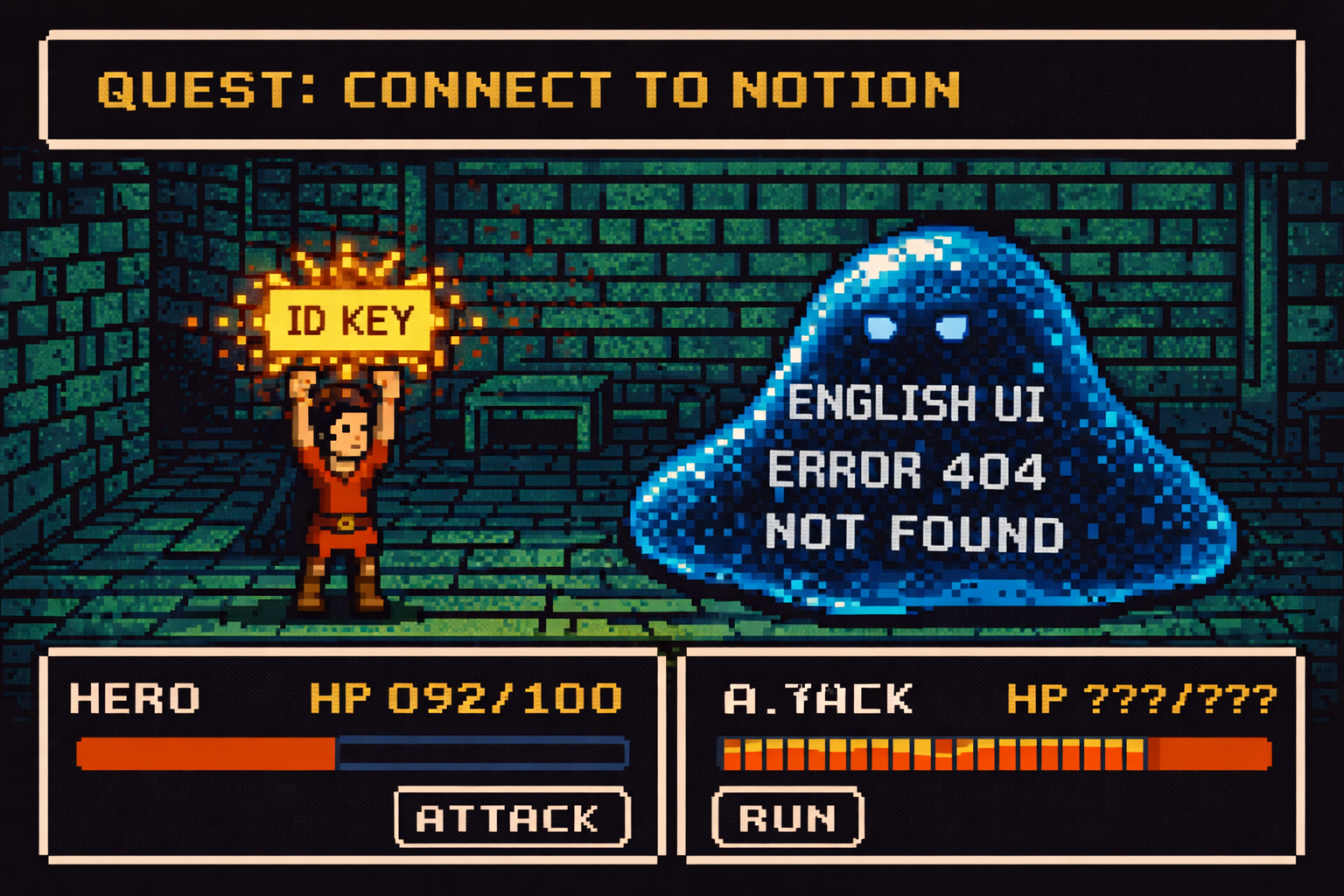
現在、Think Hubでは「Project: Content Factory」(ブログ自動化計画)を進めていますが、開始5分で「英語UIの壁」と「謎のエラー」にぶち当たり、3時間ほど時間を溶かしました。
「やっぱりエンジニアじゃないと無理なのか……」
そう諦める前に、この記事を読んでください。
英語が苦手な僕が、AI(Gemini)と格闘して見つけた「ここさえ押さえれば繋がる」という最短ルートをシェアします。
Step 1:まずはNotionで「倉庫」を作る
Makeを触る前に、受け皿となるデータベースをNotion側に用意します。
ここは日本語の世界なので安心してください。
今回は以下のようなプロパティ(列)を持つ「ThinkHub_ネタ帳」というデータベースを作りました。
📋 データベース設定
- 名前 (Title): 記事のテーマ
- Status (Select): 進行状況(
アイデア,キュー,完了など) - Memo (Text): 補足メモ
- Run_ID (Text): Makeの実行ログ用
- JSON_Data (Text): AIへの指示データ用
ここまでは順調です。問題は次のMakeの設定です。
罠①:解説記事通りのモジュールがない
Makeのシナリオ作成画面で、Notionの更新を検知する設定をしようとしました。
多くの解説ブログには「Watch Database Items」を選べと書いてあります。
しかし、検索窓にいくら打ち込んでも……出てきません。
ここでまず「英語だし、自分が間違ってるのかな?」と不安になります。
✅ 解決策:名前が変わっていました
これはあなたのせいではありません。Makeのアップデートで名称が変わっただけです。
もし見つからない場合は、以下を探してください。
- ❌ 旧: Watch Database Items
- ⭕ 新: Watch Data Source Items
検索窓で出ないときは、リストの「TRIGGERS」カテゴリを目視で探すと確実です。
罠②:Database IDのリストに出てこない
次なる壁は、Notionとの接続設定です。
ConnectionでNotionアカウントを認証し、「さあ、データベースを選ぼう」とリストを開いたのですが……。
さっき作った「ThinkHub_ネタ帳」が表示されない。
「Refresh」を押してもダメ。コネクションを作り直してもダメ。
Makeではよくある現象らしいのですが、初心者には絶望的な状況です。
✅ 解決策:IDを「直打ち(Map)」する
リストから選ぶのを諦めましょう。
「IDを直接入力して、無理やり認識させる」のが、最も簡単で確実な解決策です。
手順1. NotionのURLを確認する
ブラウザで、対象のデータベースをフルページで開きます。
URLは以下のようになっているはずです。
手順2. IDをコピーして貼り付ける
上記の「32桁の英数字」部分だけをコピーします。
これがデータベースの住所(ID)です。
手順3. Makeの検索窓にペースト
Makeの設定画面に戻り、Database ID の入力欄(またはMapスイッチをONにした入力欄)に、コピーしたIDを貼り付けます。
すると……リストには出なかったのに、一発で認識されました!
まとめ:英語とエラーに負けないために
最後に、無事に連携できた設定画面で「Run once」(テスト実行)をクリック。
Notionに入力したデータがMake側に吸い上げられたのを確認して、ようやく開通です。
【今回の教訓】
- Makeのモジュール名はコロコロ変わる(最新情報を疑う)。
- リストに出ないときは、URLからIDを引っこ抜いて直打ちする。
たかが連携、されど連携。
「英語がわからないから」と諦めるには早すぎます。
もし同じ場所で詰まっている人がいたら、この「力技」を試してみてください。
🚨 Backstage Log
(本日の開発中のチャットログ)
Boss:
「うおおおお! 通った! ID直打ち最強! 俺は天才か!?」
Jemi (CTO):
「おめでとうございます、ボス。ですが記録によると、ここに至るまでにボスは『ここなんて書いてあるの?』というスクショを計15枚、私に送りつけています」
Sapo (CSO):
「翻訳アプリを使わずにジェミちゃんを使う……ある意味、贅沢な開発環境ですね(笑)」
Boss:
「……君たちがいなかったら、最初の『Sign up』で詰んでたよ。ありがとう」


コメント